회의록 프롬프트, 목차를 주고 「없으면 빼 줘」 한 줄을 붙이세요
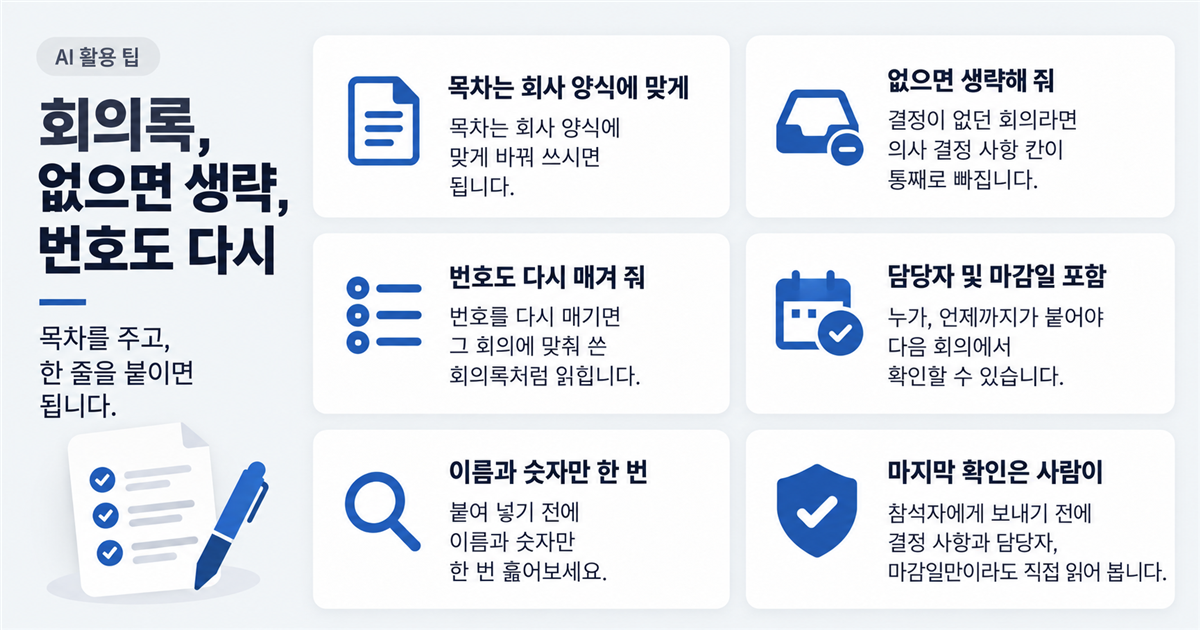
회의 녹취를 AI에게 맡기면 회의록이 금방 나옵니다. 목차도 반듯하고 문장도 매끄럽습니다. 그런데 찬찬히 읽다 보면 이상한 줄이 하나 보일 때가 있습니다. 회의에서 이야기만 나왔지 정하지는 않은 일이 「결정 사항」 칸에 들어가 있습니다.
회의록은 참석자에게 돌아가고, 다음 회의의 출발점이 됩니다. 정하지 않은 일이 정한 일처럼 적혀 있으면 곤란합니다. 이걸 막는 방법은 생각보다 간단합니다. 목차를 주고, 한 줄을 붙이면 됩니다.
AI는 빈칸을 그냥 두지 않습니다
「회의 개요, 안건, 결정 사항, 후속 조치」처럼 목차를 주면 AI는 그 칸을 채워야 할 자리로 읽습니다. 녹취에 결정이 분명히 있으면 문제가 없습니다. 문제는 그 칸에 들어갈 내용이 녹취에 없을 때입니다.
이때 AI는 칸을 비워 두기보다 녹취에서 가장 비슷한 이야기를 찾아 그럴듯하게 채우는 쪽을 고르곤 합니다. 「예산을 조금 늘려야 하지 않을까요」라는 발언이 「예산 증액 확정」이 되는 식입니다. 틀린 정보를 지어낸다기보다 빈칸을 견디지 못하는 것에 가깝습니다. 그래서 칸이 비어도 된다고 먼저 말해 주는 게 중요합니다.
강의에서 쓰는 회의록 프롬프트
기업 강의에서 실습으로 쓰는 프롬프트를 그대로 옮깁니다. 목차는 회사 양식에 맞게 바꿔 쓰시면 됩니다.
[회의록]을 작성해 줘. 아래 (회의 녹취 내용)을 참고해서 작성해 줘. 회의록은 {회의록 목차}에 맞게 작성해 줘. 단, 내용 중에 목차에 해당하는 것이 없으면 생략하고, 그에 맞게 번호도 수정해 줘.
{회의록 목차}
- 회의 개요 — 일시 및 장소, 참석자 명단, 회의 주제
- 안건 — 주요 논의 사항 나열
- 논의 내용 — 안건별 주요 논의 사항 및 결정 사항
- 의사 결정 사항 — 중요한 결정 사항 요약
- 후속 조치 — 담당자 및 마감일 포함
- 차기 회의 예정 — 날짜, 시간, 장소(결정된 경우)
- 첨부 자료 — 관련 문서나 자료 목록
(회의 녹취 내용)
이 프롬프트에서 눈여겨볼 곳은 두 군데입니다. 하나는 목차를 내가 정해 준다는 점이고, 다른 하나는 「단,」으로 시작하는 문장입니다.
핵심은 「없으면 생략, 번호도 다시」
목차만 주면 AI는 일곱 칸을 다 채우려고 합니다. 「해당하는 것이 없으면 생략해 줘」를 붙이면 칸을 비워도 된다는 허락이 됩니다. 결정이 없던 회의라면 의사 결정 사항 칸이 통째로 빠지고, 다음 회의를 정하지 않았다면 차기 회의 칸이 빠집니다.
「번호도 다시 매겨 줘」는 사소해 보이지만 쓸모가 있습니다. 칸이 빠졌는데 번호가 1, 2, 3, 5, 7로 남아 있으면 읽는 사람은 4번과 6번이 어디 갔는지부터 찾습니다. 번호를 다시 매기면 처음부터 그 회의에 맞춰 쓴 회의록처럼 읽힙니다.
후속 조치 칸에 「담당자 및 마감일 포함」을 적어 둔 것도 같은 이유입니다. 할 일만 적힌 후속 조치는 회의가 끝나면 아무도 챙기지 않습니다. 누가, 언제까지가 붙어야 다음 회의에서 확인할 수 있습니다. 녹취에 마감일이 없으면 AI가 「미정」으로 남기는데, 그것도 쓸모 있는 정보입니다. 정해야 할 것이 보이기 때문입니다.
녹음에서 회의록까지
강의에서는 이 순서로 실습합니다.
- 회의를 녹음합니다(참석자에게 녹음한다고 미리 알립니다).
- 녹음 파일을 받아쓰기 도구(클로바노트 등)로 글로 바꿉니다.
- 받아쓴 글을 위 프롬프트의 (회의 녹취 내용) 자리에 붙입니다.
받아쓰기 단계에서 사람 이름이나 전문 용어가 틀리게 적히는 일이 잦습니다. 붙여 넣기 전에 이름과 숫자만 한 번 훑어보면 회의록 품질이 크게 올라갑니다.
회의 유형별로 이렇게 바꿔 씁니다
주간 팀 회의. 결정보다 진행 상황 공유가 많은 회의입니다. 목차를 「1. 지난주 한 일 2. 이번 주 할 일 3. 막힌 일 4. 후속 조치(담당자, 마감일)」로 줄이고 같은 「단,」 문장을 붙입니다. 막힌 일이 없던 주에는 그 칸이 빠집니다.
고객사 미팅. 우리가 결정하는 자리가 아니라 요청을 듣는 자리인 경우가 많습니다. 「의사 결정 사항」 대신 「고객 요청 사항」과 「우리가 답해야 할 질문」을 목차에 넣습니다. 결정 칸이 없으니 AI가 결정을 지어낼 자리도 없습니다.
프로젝트 시작 회의. 역할과 일정이 중요합니다. 「역할 분담」과 「주요 일정」을 목차에 넣고, 후속 조치에는 담당자와 마감일을 꼭 붙입니다. 차기 회의 날짜를 정했다면 6번 칸이 살아남고, 정하지 않았다면 빠집니다.
그래도 지어낸 줄이 보일 때
① 근거를 달라고 합니다. 「결정 사항마다 녹취의 어떤 발언에서 나왔는지 한 줄씩 붙여 줘」라고 하면 근거가 없는 줄이 바로 드러납니다.
② 스스로 점검하게 합니다. 회의록을 받은 뒤 같은 대화창에서 「방금 회의록에서 녹취에 없는 내용이 들어간 곳이 있는지 확인해 줘」라고 한 번 더 묻습니다.
③ 마지막 확인은 사람이 합니다. 참석자에게 보내기 전에 결정 사항과 담당자, 마감일만이라도 직접 읽어 봅니다. 회의록 전체를 다시 쓸 필요는 없습니다. 틀리면 곤란한 세 곳만 보면 됩니다.
④ 올려도 되는 회의인지 먼저 봅니다. 외부 AI 서비스에 회의 녹취를 붙이기 전에 회사의 보안 규정부터 확인하십시오. 회사가 쓰라고 정한 AI가 있으면 그것을 씁니다.
자주 묻는 질문
목차를 매번 써야 하나요? 자주 쓰는 목차를 메모장에 저장해 두고 붙여 넣으면 됩니다. 쓰는 AI에 맞춤 지침(커스텀 지시) 기능이 있다면 이 프롬프트를 거기에 넣어 두는 방법도 있습니다.
영어로 진행한 회의도 되나요? 됩니다. 프롬프트 끝에 「회의록은 한국어로 작성해 줘」 한 줄만 더 붙이십시오.
녹취가 너무 길어요. 한 번에 붙이기 어려우면 앞부분과 뒷부분으로 나눠 붙이고, 「두 부분을 합쳐서 하나의 회의록으로 정리해 줘」라고 하면 됩니다.
회의록 프롬프트는 목차 하나와 한 줄이면 됩니다. 「해당하는 내용이 없으면 빼 줘. 번호도 다시 매겨 줘.」 다음 회의부터 붙여 보세요. 결정 사항 칸에 무엇이 남는지 보시면 차이가 바로 보입니다.
함께 보면 좋은 글
조직에 이 주제를 다뤄보고 싶으신가요
대상·인원·시간과 지금 겪고 있는 업무 문제를 알려주시면 과정 구성을 제안드립니다.
교육 문의하기메일이 편하시면 matt@deeptactlearning.com