노트북을 맥북 프로로 바꿨는데, AI 팀원이 세팅을 다 해줬습니다
10월 초에 노트북을 바꿨습니다. 몇 년 쓴 LG 그램에서 맥북 프로(M5 Pro)로요.
새 노트북을 사면 반나절은 세팅에 씁니다. 쓰던 프로그램을 다시 깔고, 계정마다 로그인하고, 은행 프로그램이 안 열려서 검색합니다. 저는 강의 교안을 많이 만들어서 글꼴이 하나만 빠져도 슬라이드가 깨집니다. 윈도우에서 맥으로 넘어가는 거라 더 걱정이었습니다.
이번 세팅은 저희 팀 AI 에이전트 유현이 맡았습니다.
제가 직접 한 일은 로그인과 비밀번호였습니다
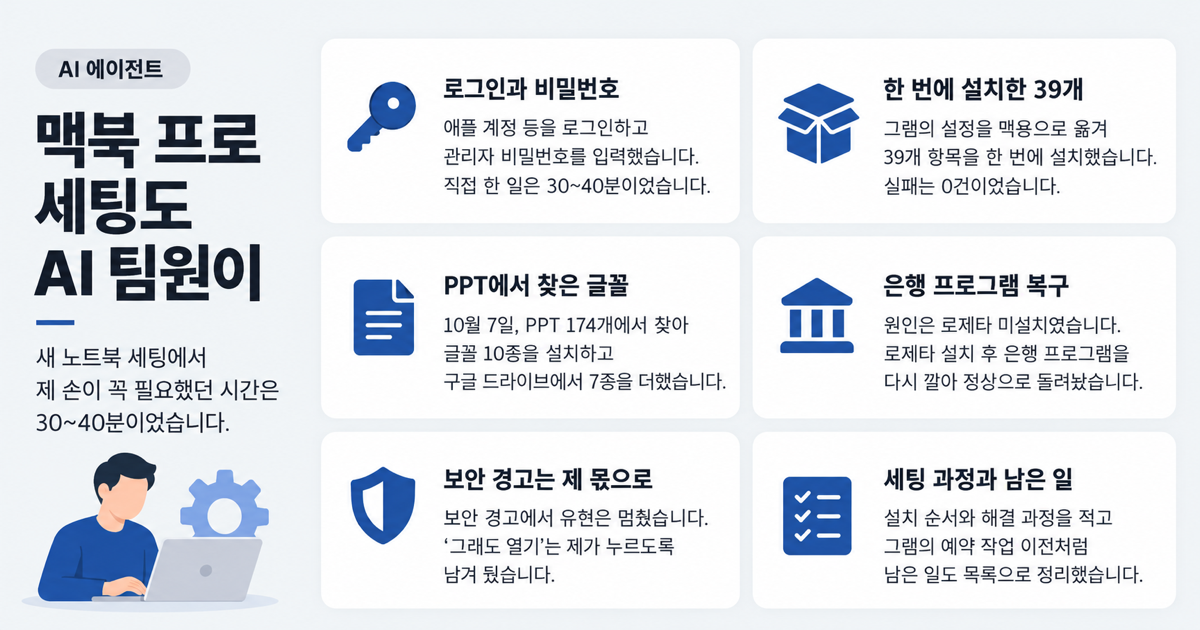
유현은 먼저 「소장님이 직접 하셔야 하는 일」만 따로 모은 안내서를 줬습니다. 애플 계정 로그인, 마이크로소프트와 클로드 로그인, 관리자 비밀번호 입력. 본인만 할 수 있어서 대신 못 한다는 설명도 붙어 있었습니다. 30~40분이면 된다고 적혀 있었는데 실제로 그 정도 걸렸습니다.
그다음부터는 유현이 맥북 안에서 직접 일했습니다.
그램의 설정을 맥용 설치 묶음으로 옮겼습니다
애플이 제공하는 마이그레이션 지원은 쓰지 않았습니다. 윈도우에서 맥으로 넘어가는 거라 그대로 옮겨 올 수 없는 것이 많았습니다. 유현은 그램에 있던 설정을 하나씩 확인해서 맥용 설치 묶음으로 바꿨습니다. 업무 프로그램, VS Code 설정, 클로드 코드와 코덱스, 여덟 명의 AI 팀원을 부르는 단축 명령까지 들어 있었습니다.
제가 터미널에 명령 한 줄을 붙여 넣자 39개 항목이 한 번에 설치됐습니다. 실패는 0건이었습니다. 사무실 맥미니와의 연결, 제가 만든 인생관리AI앱 연결도 유현이 따로 붙였습니다.
강의 교안에 쓰던 글꼴을 PPT 174개에서 찾아 설치했습니다
10월 7일 저녁에는 강의 준비 환경을 맞췄습니다. 파워포인트와 엑셀 작업에 필요한 프로그램을 깔았는데, 제일 손이 많이 간 건 글꼴이었습니다.
유현은 제가 그동안 만든 PPT 파일 174개를 열어 실제로 쓰인 글꼴을 뽑았습니다. 그중 10종을 설치하고, 강의용 글꼴을 모아 둔 구글 드라이브 폴더에서 7종을 더 넣었습니다. 마지막에는 글꼴이 제대로 보이는지 확인하라고 시험용 PPT를 한 장 만들어 줬습니다. 저는 그 파일을 열어 눈으로 확인만 했습니다.
맥에서 안 열리던 은행 프로그램도 고쳤습니다
며칠 뒤에는 은행 업무 프로그램이 맥에서 실행되지 않았습니다. 유현이 찾은 원인은 로제타(Rosetta) 미설치였습니다. 애플 칩 맥에서 인텔용 프로그램을 돌리는 데 필요한 구성 요소입니다. 로제타를 설치하고 은행 프로그램을 다시 깔아서 정상으로 돌려놨습니다.
보안 프로그램 하나는 맥이 「확인되지 않은 개발자」라며 막았는데, 유현은 거기서 멈추고 「그래도 열기」를 제가 누르도록 남겨 뒀습니다. 보안 경고를 넘길지는 사람이 판단할 일이기 때문입니다.
세팅 과정은 전부 기록으로 남았습니다
무엇을 어떤 순서로 깔았는지, 어디서 막혔고 어떻게 풀었는지 유현이 전부 적어 뒀습니다. 그램에 있던 예약 작업을 맥미니로 옮기는 일처럼 남은 일도 목록으로 정리돼 있습니다.
정리하면, 로그인·비밀번호·보안 경고처럼 제 신원과 판단이 필요한 일은 제가 했고, 설치·설정·확인은 AI 팀원이 했습니다. 새 노트북 세팅에서 제 손이 꼭 필요했던 시간은 30~40분이었습니다.
함께 보면 좋은 글
조직에 이 주제를 다뤄보고 싶으신가요
대상·인원·시간과 지금 겪고 있는 업무 문제를 알려주시면 과정 구성을 제안드립니다.
교육 문의하기메일이 편하시면 matt@deeptactlearning.com